
MusConv importe facilement vos listes de lecture et vos favoris de Topsify vers Traktor
Essayez gratuitement!


Avec MusConv, vous pouvez facilement transférer toute votre musique de Topsify vers Traktor
Comment transférer des listes de lecture de Topsify vers Traktor ?
Vous devez suivre trois étapes simples pour transférer des listes de lecture de Topsify vers Traktor :
1 Sélectionnez Topsify comme service source

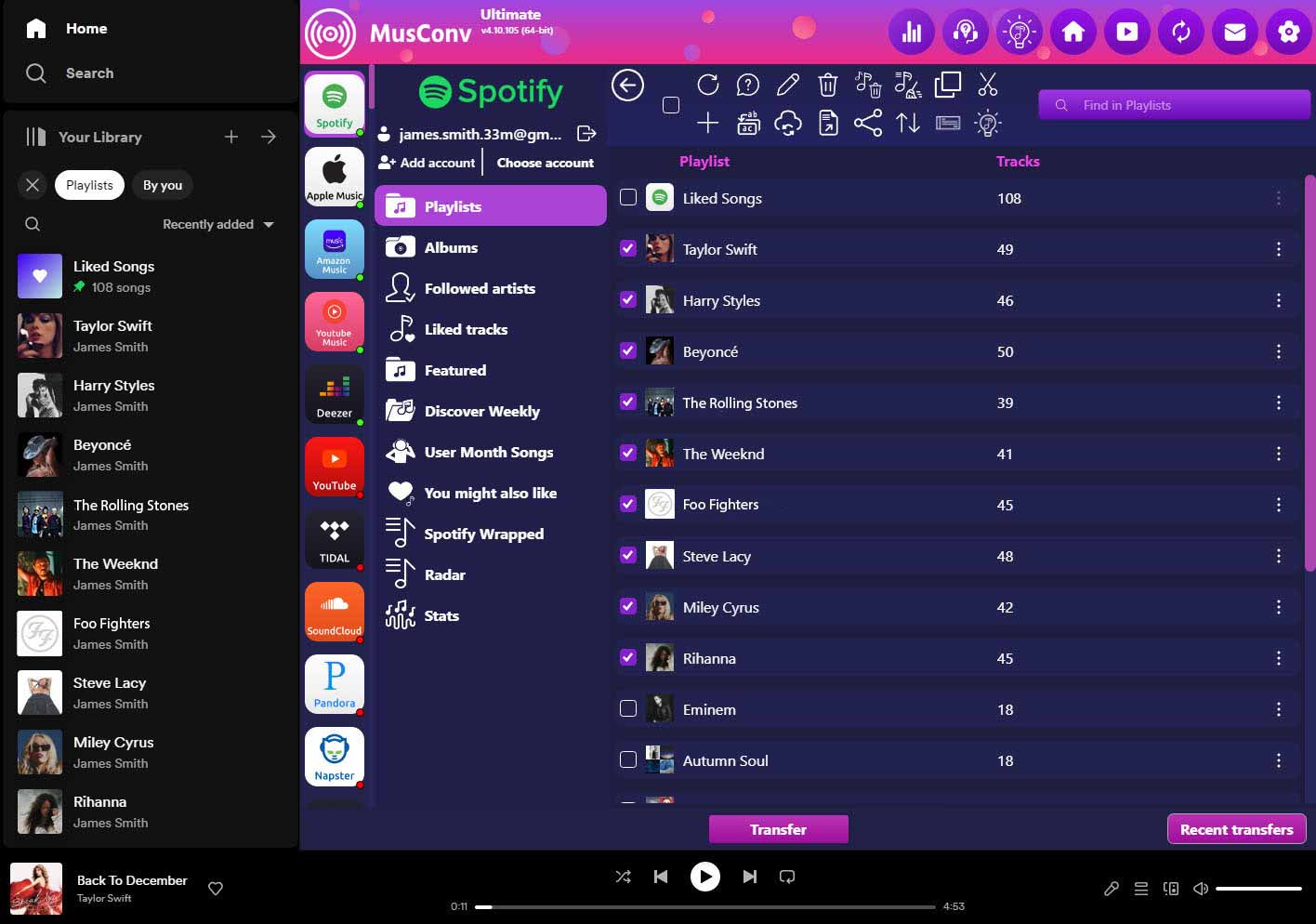
2 Dans l’onglet « Listes de lecture », sélectionnez les listes de lecture que vous souhaitez transférer et cliquez sur « Transférer »
3 Sélectionnez Traktor comme service de destination

Savourez une tasse de thé pendant que MusConv travaille pour vous. Une fois terminé, vos listes de lecture et vos chansons seront disponibles sur Traktor.
Passer de Topsify à Traktor – Tutoriel vidéo
Comment transférer des listes de lecture publiques de Topsify URL Web à Traktor ?
Vous devez suivre trois étapes simples pour transférer des listes de lecture publiques de Topsify URL Web vers Traktor :
1 Sélectionnez Topsify comme service source
2 Saisissez les URL des listes de lecture Topsify. Tu peux parcourir les listes de lecture ici
3 Dans l’onglet « Listes de lecture», sélectionnez les albums que vous souhaitez transférer et cliquez sur « Transférer »
4 Sélectionnez Traktor comme service de destination
Le transfert va commencer. Une fois terminé, vos albums seront disponibles sur Traktor.
Méthode alternative pour transférer des listes de lecture et des titres de Topsify vers Traktor :
- Sélectionnez le service source comme Topsify
- Sélectionnez les listes de lecture que vous souhaitez copier
- Appuyez sur « Transfert » et choisissez le fichier CSV comme service de destination
- Sélectionnez le service source comme étant le fichier CSV que vous venez de sauvegarder
- Appuyez sur « Transfert » et sélectionnez Traktor comme service de destination
Cette méthode vous permet de sauvegarder toutes vos données musicales dans un fichier CSV et de l’utiliser à tout moment pour l’importer dans Traktor.
