

MusConv easily imports playlists and tracks from HDtracks to Pro Tools
Start now!


With MusConv you can easily transfer playlists and tracks from HDtracks to Pro Tools
How to transfer playlists from HDtracks to Pro Tools?
You need to complete 3 easy steps to transfer playlists from HDtracks to Pro Tools
1 Select HDtracks as the source service

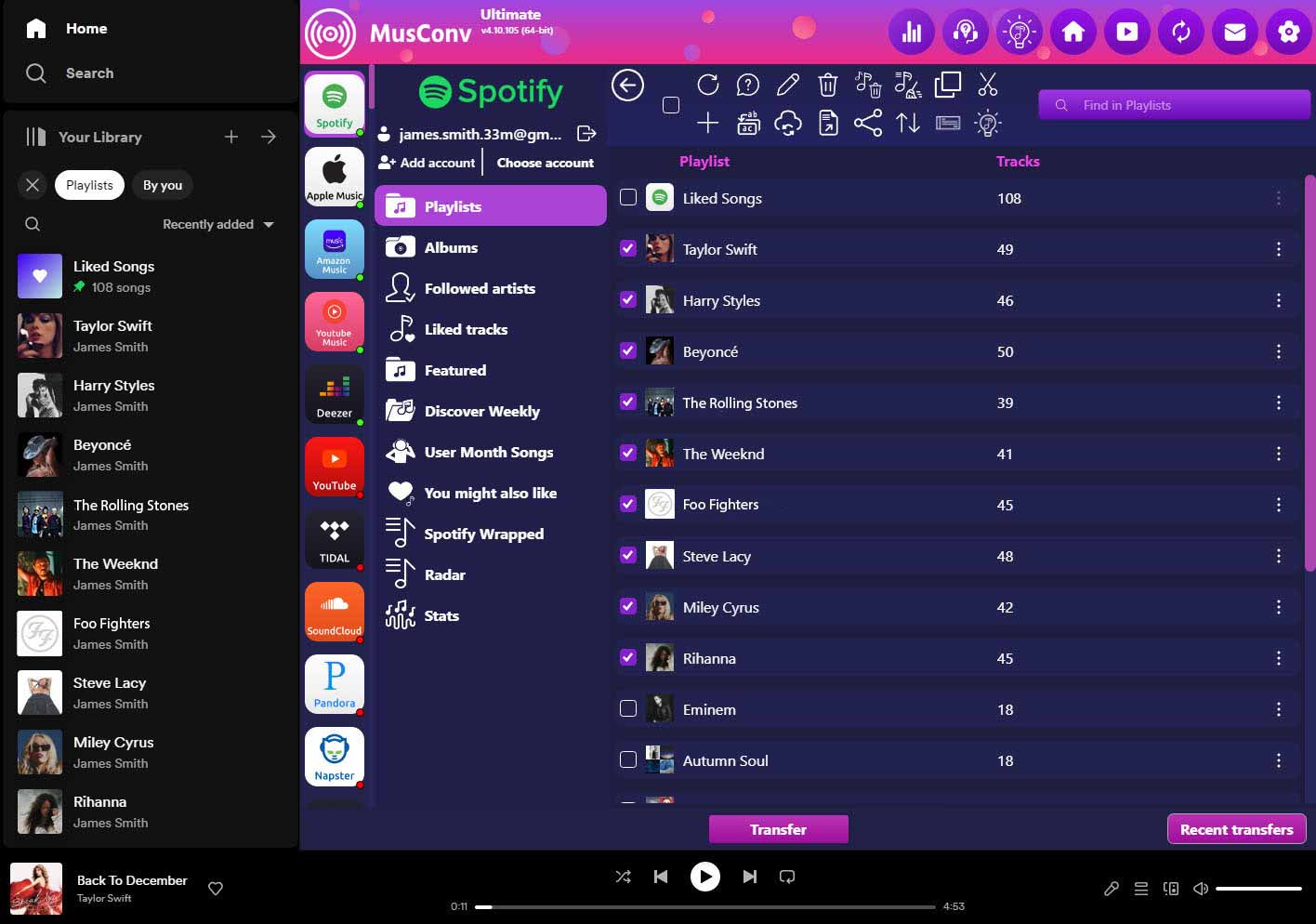
2 In the “Playlists” tab select playlists you want to transfer and click “Transfer”
3 Select Pro Tools as the destination service

Enjoy a cup of tea while MusConv works for you 😉 Once finished, your playlists and songs will be available on Pro Tools.
Move From HDtracks to Pro Tools – Video Tutorial
How to transfer public playlists from HDtracks web urls to Pro Tools?
You need to complete 4 easy steps to transfer public playlists from HDtracks web urls to Pro Tools:
1 Select HDtracks as the source service
2 Enter HDtracks playlist URLs. You can browse playlists here
3 In the “Playlists” tab select playlists you want to transfer and click “Transfer”
4 Select Pro Tools as the destination service
Alternative method to transfer playlists and tracks from HDtracks to Pro Tools:
- Select the source service as HDtracks
- Select the playlists you want to copy
- Press “Transfer” and choose CSV file as the destination service
- Select the source service as just saved CSV file
- Press “Transfer” and select the destination service as Pro Tools
This method allows you to backup all your music data to a CSV file and use it at anytime to import to Pro Tools.


