
MusConv importa in modo semplice le tue playlist e i tuoi preferiti da Setlist.fm a Pro Tools
Inizia Ora!


Con MusConv puoi trasferire tutta la tua musica da Setlist.fm a Pro Tools
Come trasferire le playlist da Setlist.fm a Pro Tools?
Per trasferire le playlist da Setlist.fm a Pro Tools è necessario seguire 3 semplici step:
1 Seleziona Telmore Music come sorgente

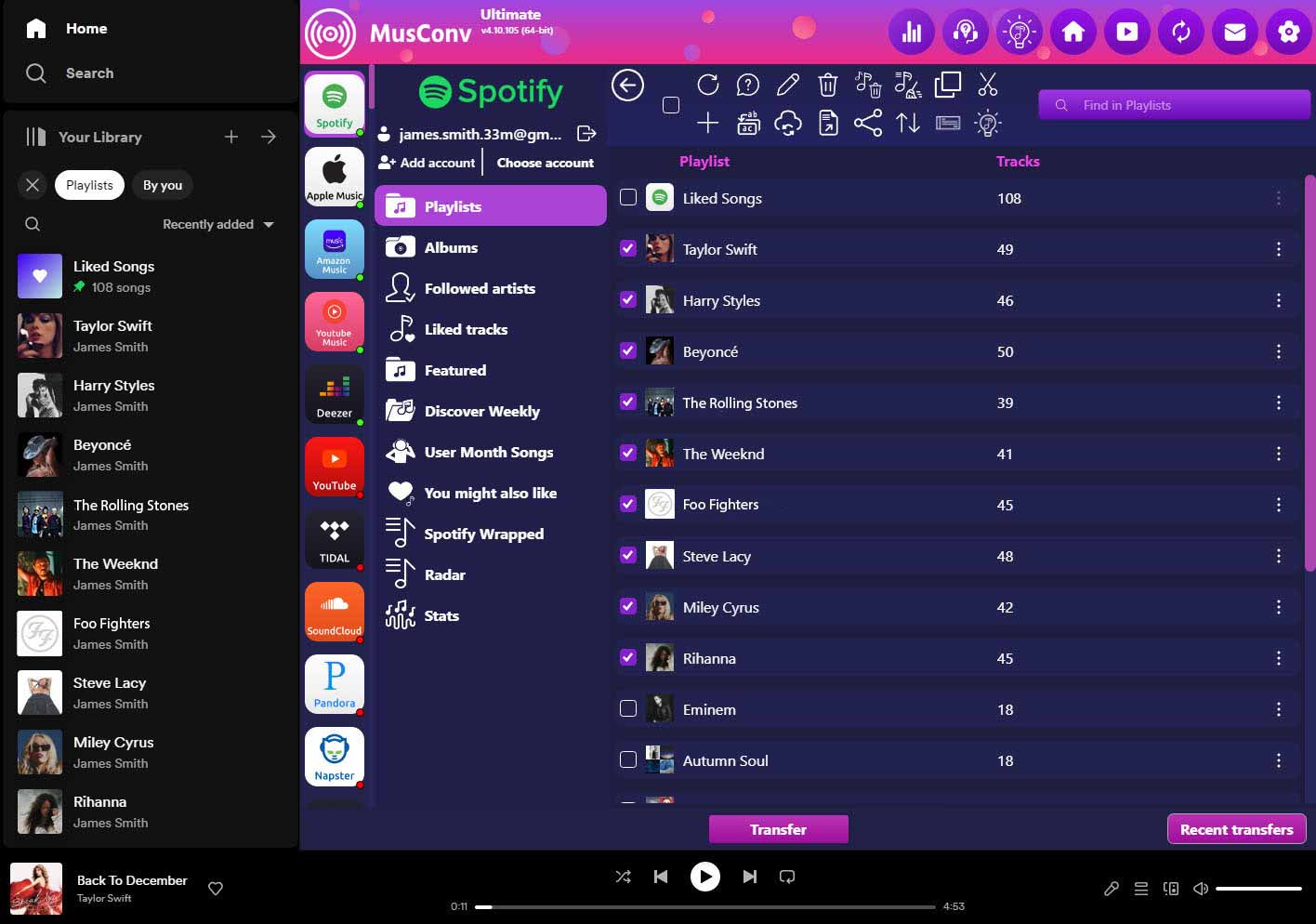
2 Nella tab “Playlists” seleziona le playlist che desideri trasferire e fai click su “Transfer”
3 Seleziona Pro Tools come destinazione

Goditi una tazza di tè mentre MusConv lavora per te 😉 Al termine di ciò, le tue playlist e i tuoi brani saranno disponibili su Pro Tools.
Trasferire da Setlist.fm a Pro Tools – Video Tutorial
Metodi alternativi per traferire playlists e brani da Setlist.fm a Pro Tools:
- Seleziona Telmore Music come sorgente
- Seleziona le playlist che desideri copiare
- Clicca”Transfer” e scegli il file CSV come destinazione
- Selezione come sorgente il file CSV appena salvato
- Clicca “Transfer” e seleziona come destinazione Pro Tools
Questo metodo ti permette di eseguire un backup di tutta la tua musica all’interno di un file CSV e di utilizzarlo in qualsiasi momento per importare la tua musica su Pro Tools.
