
MusConv importa in modo semplice le tue playlist e i tuoi preferiti da VirtualDJ a 8Tracks
Inizia Ora!


Con MusConv puoi trasferire tutta la tua musica da VirtualDJ a 8Tracks:
Come trasferire le playlist da VirtualDJ a 8Tracks?
Per trasferire le playlist da VirtualDJ a 8Tracks è necessario seguire 3 semplici step:
1 Seleziona Telmore Music come sorgente

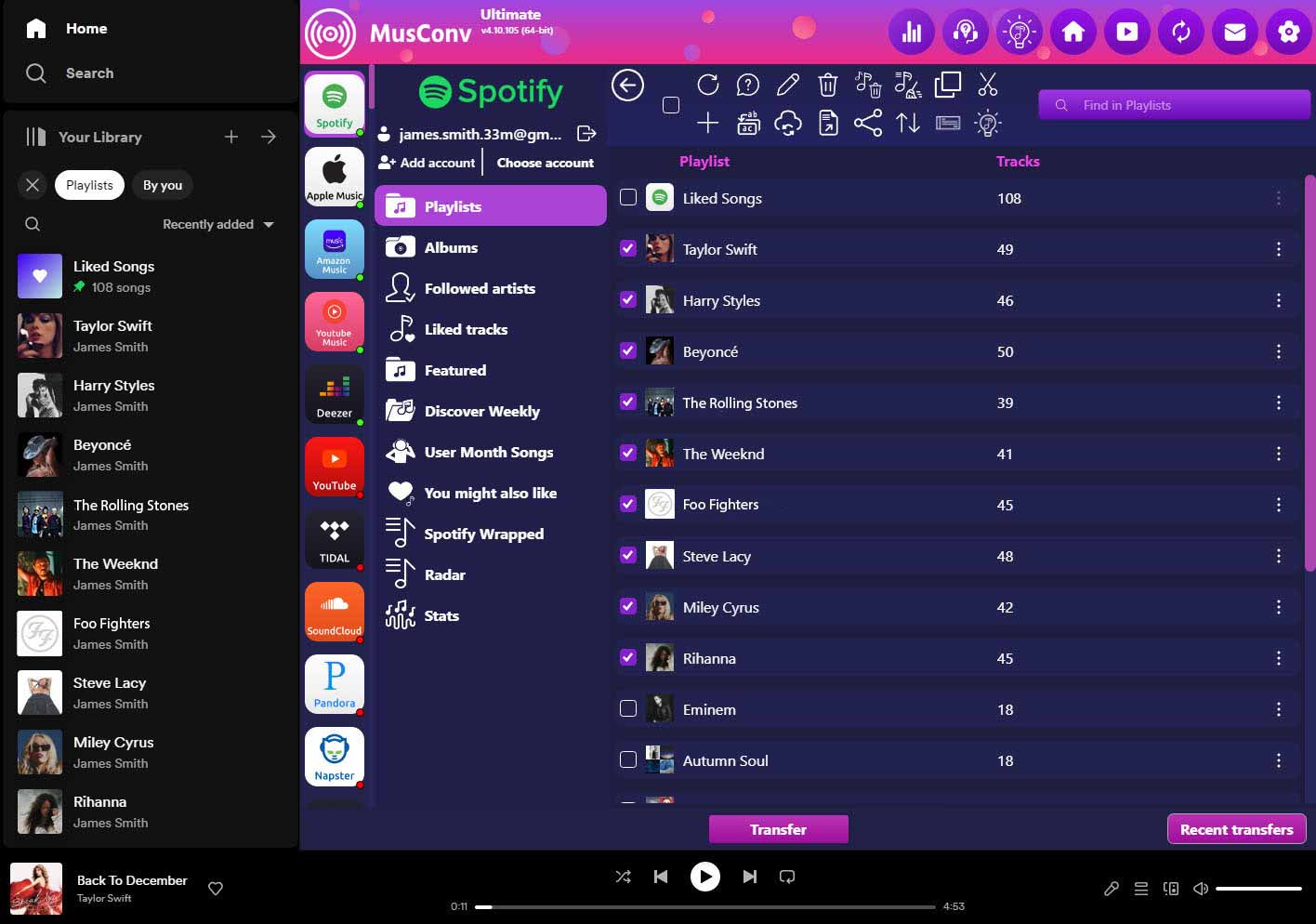
2 Nella tab “Playlists” seleziona le playlist che desideri trasferire e fai click su “Transfer”
3 Seleziona 8Tracks come destinazione

Goditi una tazza di tè mentre MusConv lavora per te 😉 Al termine di ciò, le tue playlist e i tuoi brani saranno disponibili su 8Tracks.
Trasferire da VirtualDJ a 8Tracks – Video Tutorial
Come trasferire gli playlist pubbliche da VirtualDJ URL web a 8Tracks?
Per trasferire gli playlist pubbliche da VirtualDJ URL web a 8Tracks è necessario seguire 3 semplici step:
1 Seleziona Telmore Music come sorgente
2 Inserisci gli URL delle playlist di VirtualDJ. Puoi sfoglia le playlist qui
3 Nella tab “Playlist” seleziona gli album che desideri trasferire e fai click su “Transfer”
4 Seleziona 8Tracks come destinazione
Il trasferimento inizierà. Una volta finito, i tuoi album saranno disponibili su 8Tracks.
Metodi alternativi per traferire playlists e brani da VirtualDJ a 8Tracks:
- Seleziona Telmore Music come sorgente
- Seleziona le playlist che desideri copiare
- Clicca”Transfer” e scegli il file CSV come destinazione
- Selezione come sorgente il file CSV appena salvato
- Clicca “Transfer” e seleziona come destinazione 8Tracks
Questo metodo ti permette di eseguire un backup di tutta la tua musica all’interno di un file CSV e di utilizzarlo in qualsiasi momento per importare la tua musica su 8Tracks.
