
MusConv может легко перенести ваши плейлисты и избранное с Boomplay Music в MyTuner Radio
Начать сейчас


С MusConv вы можете легко перенести всю свою музыку из Boomplay Music в MyTuner Radio
Как перенести плейлисты из Boomplay Music в MyTuner Radio?
Для того чтобы перенести плейлисты из Boomplay Music в MyTuner Radio, вам нужно выполнить 3 простых шага:
1 Выберите Boomplay Music в качестве исходной платформы

2 На вкладке «Playlists» выберите плейлисты, которые хотите перенести и нажмите «Transfer».
3 Выберите MyTuner Radio в качестве целевой платформы

Наслаждайтесь чашкой чая, пока MusConv работает за вас 😉 После завершения ваши плейлисты и треки будут в MyTuner Radio.
Перемещение с Boomplay Music в MyTuner Radio – Видео руководство
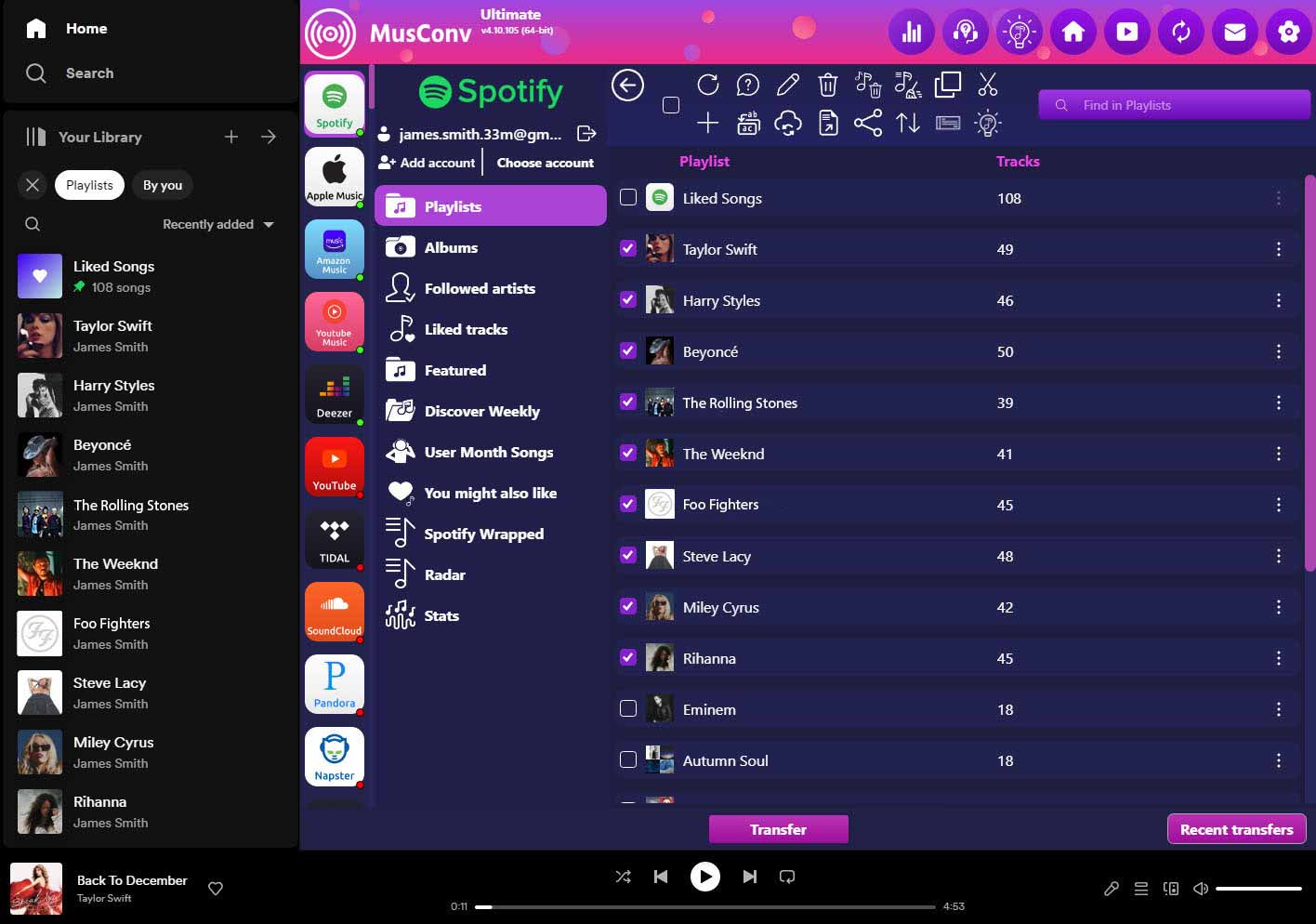
Как перенести альбомы из Boomplay Music в MyTuner Radio?
Для того чтобы перенести альбомы из Boomplay Music в MyTuner Radio, вам нужно выполнить 3 простых шага:
1 Выберите Boomplay Music в качестве исходной платформы
2 На вкладке «Albums» выберите альбомы, которые хотите перенести и нажмите «Transfer»
3 Выберите MyTuner Radio в качестве целевой платформы
Начнется перемещение. После завершения ваши альбомы будут доступны в MyTuner Radio.
Как перенести любимые треки из Boomplay Music в MyTuner Radio?
Чтобы перенести любимые треки из Boomplay Music в MyTuner Radio, вам необходимо выполнить 3 простых шага:
1 Выберите Boomplay Music в качестве исходной платформы
2 На вкладке «Tracks» выберите треки, которые хотите перенести и нажмите «Transfer».
3 Выберите MyTuner Radio в качестве целевой платформы
Начнется перемещение. После завершения ваши любимые треки будут доступны в MyTuner Radio.
Альтернативный способ переноса плейлистов и треков из Boomplay Music в MyTuner Radio:
- Выберите исходный сервис как Boomplay Music
- Выберите плейлисты, которые хотите перенести
- Нажмите «Transfer» и выберите CSV файл в качестве целевого сервиса
- В качестве исходного сервиса выберите только что сохраненный CSV файл
- Нажмите «Transfer» и выберите сервис MyTuner Radio в качестве целевой платформы
Данный метод позволяет вам сделать резервную копию всех ваших музыкальных данных в CSV файл и использовать его в любое время для переноса в MyTuner Radio.


