
MusConv может легко перенести ваши плейлисты и избранное с Dailymotionв Windows Media Player
Начать сейчас


С MusConv вы можете легко перенести всю свою музыку из Dailymotionв Windows Media Player
Как перенести плейлисты из Dailymotionв Windows Media Player?
Для того чтобы перенести плейлисты из Dailymotionв Windows Media Player, вам нужно выполнить 3 простых шага:
1 Выберите Dailymotionв качестве исходной платформы

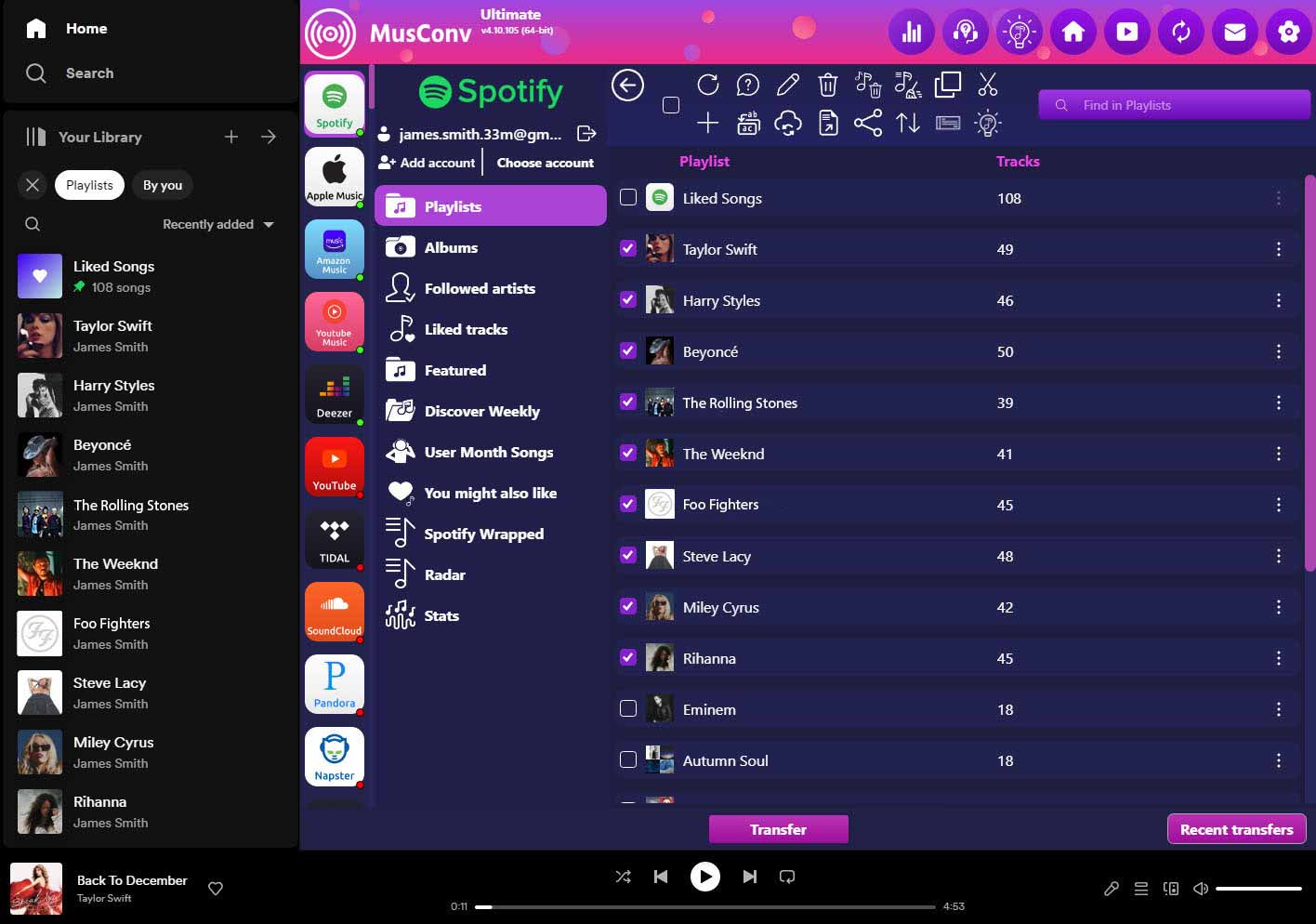
2 На вкладке «Playlists» выберите плейлисты, которые хотите перенести и нажмите «Transfer».
3 Выберите Windows Media Player в качестве целевой платформы

Наслаждайтесь чашкой чая, пока MusConv работает за вас 😉 После завершения ваши плейлисты и треки будут в Windows Media Player.
Перемещение с Dailymotionв Windows Media Player – Видео руководство
Как перенести альбомы из Dailymotionв Windows Media Player?
Для того чтобы перенести альбомы из Dailymotionв Windows Media Player, вам нужно выполнить 3 простых шага:
1 Выберите Dailymotionв качестве исходной платформы
2 На вкладке «Albums» выберите альбомы, которые хотите перенести и нажмите «Transfer»
3 Выберите Windows Media Player в качестве целевой платформы
Начнется перемещение. После завершения ваши альбомы будут доступны в Windows Media Player.
Как перенести исполнителей из Dailymotionв Windows Media Player?
Для того чтобы перенести исполнителей из Dailymotionв Windows Media Player, вам нужно выполнить 3 простых шага:
1 Выберите Dailymotionв качестве исходной платформы
2 На вкладке «Artists» выберите исполнителей, которых хотите перенести и нажмите «Transfer»
3 Выберите Windows Media Player в качестве целевой платформы
Начнется перемещение. После завершения ваши исполнители будут доступны в Windows Media Player.
Как перенести любимые треки из Dailymotionв Windows Media Player?
Чтобы перенести любимые треки из Dailymotionв Windows Media Player, вам необходимо выполнить 3 простых шага:
1 Выберите Dailymotionв качестве исходной платформы
2 На вкладке «Tracks» выберите треки, которые хотите перенести и нажмите «Transfer».
3 Выберите Windows Media Player в качестве целевой платформы
Начнется перемещение. После завершения ваши любимые треки будут доступны в Windows Media Player.
Альтернативный способ переноса плейлистов и треков из Dailymotionв Windows Media Player:
- Выберите исходный сервис как Dailymotion
- Выберите плейлисты, которые хотите перенести
- Нажмите «Transfer» и выберите CSV файл в качестве целевого сервиса
- В качестве исходного сервиса выберите только что сохраненный CSV файл
- Нажмите «Transfer» и выберите сервис Windows Media Player в качестве целевой платформы
Данный метод позволяет вам сделать резервную копию всех ваших музыкальных данных в CSV файл и использовать его в любое время для переноса в Windows Media Player.


