
MusConv может легко перенести ваши плейлисты и избранное с eMusic в JOOX
Начать сейчас


С MusConv вы можете легко перенести всю свою музыку из eMusic в JOOX
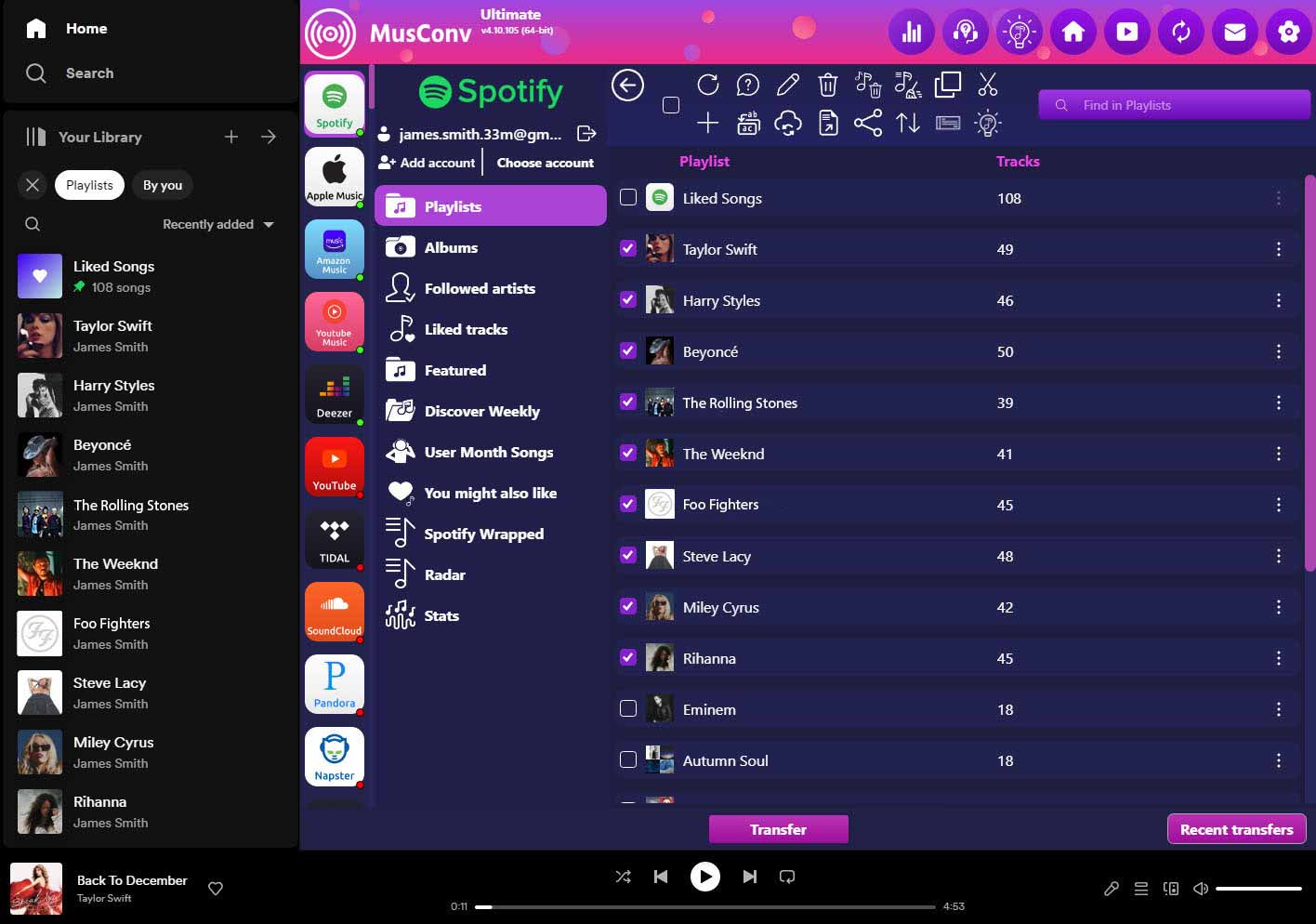
Как перенести плейлисты из eMusic в JOOX?
Для того чтобы перенести плейлисты из eMusic в JOOX, вам нужно выполнить 3 простых шага:
1 Выберите eMusic в качестве исходной платформы

2 На вкладке «Playlists» выберите плейлисты, которые хотите перенести и нажмите «Transfer».
3 Выберите JOOX в качестве целевой платформы

Наслаждайтесь чашкой чая, пока MusConv работает за вас 😉 После завершения ваши плейлисты и треки будут в JOOX.
Перемещение с eMusic в JOOX – Видео руководство
Как перенести альбомы из eMusic в JOOX?
Для того чтобы перенести альбомы из eMusic в JOOX, вам нужно выполнить 3 простых шага:
1 Выберите eMusic в качестве исходной платформы
2 На вкладке «Albums» выберите альбомы, которые хотите перенести и нажмите «Transfer»
3 Выберите JOOX в качестве целевой платформы
Начнется перемещение. После завершения ваши альбомы будут доступны в JOOX.
Как перенести исполнителей из eMusic в JOOX?
Для того чтобы перенести исполнителей из eMusic в JOOX, вам нужно выполнить 3 простых шага:
1 Выберите eMusic в качестве исходной платформы
2 На вкладке «Artists» выберите исполнителей, которых хотите перенести и нажмите «Transfer»
3 Выберите JOOX в качестве целевой платформы
Начнется перемещение. После завершения ваши исполнители будут доступны в JOOX.
Альтернативный способ переноса плейлистов и треков из eMusic в JOOX:
- Выберите исходный сервис как eMusic
- Выберите плейлисты, которые хотите перенести
- Нажмите «Transfer» и выберите CSV файл в качестве целевого сервиса
- В качестве исходного сервиса выберите только что сохраненный CSV файл
- Нажмите «Transfer» и выберите сервис JOOX в качестве целевой платформы
Данный метод позволяет вам сделать резервную копию всех ваших музыкальных данных в CSV файл и использовать его в любое время для переноса в JOOX.


